どうも、なまけものです🦥
突然ですが、
みなさん、写真って飾っていますか?☺️
なまけもの家では、毎年家族写真を撮るのが恒例でして、、
リビングに飾っている写真を毎年入れ替えています🖼️

一度飾ったらそのままにしている写真もあると思いますが、
家族写真や子どもの写真など、定期的に入れ替えたい方におすすめの節約方法があります♪
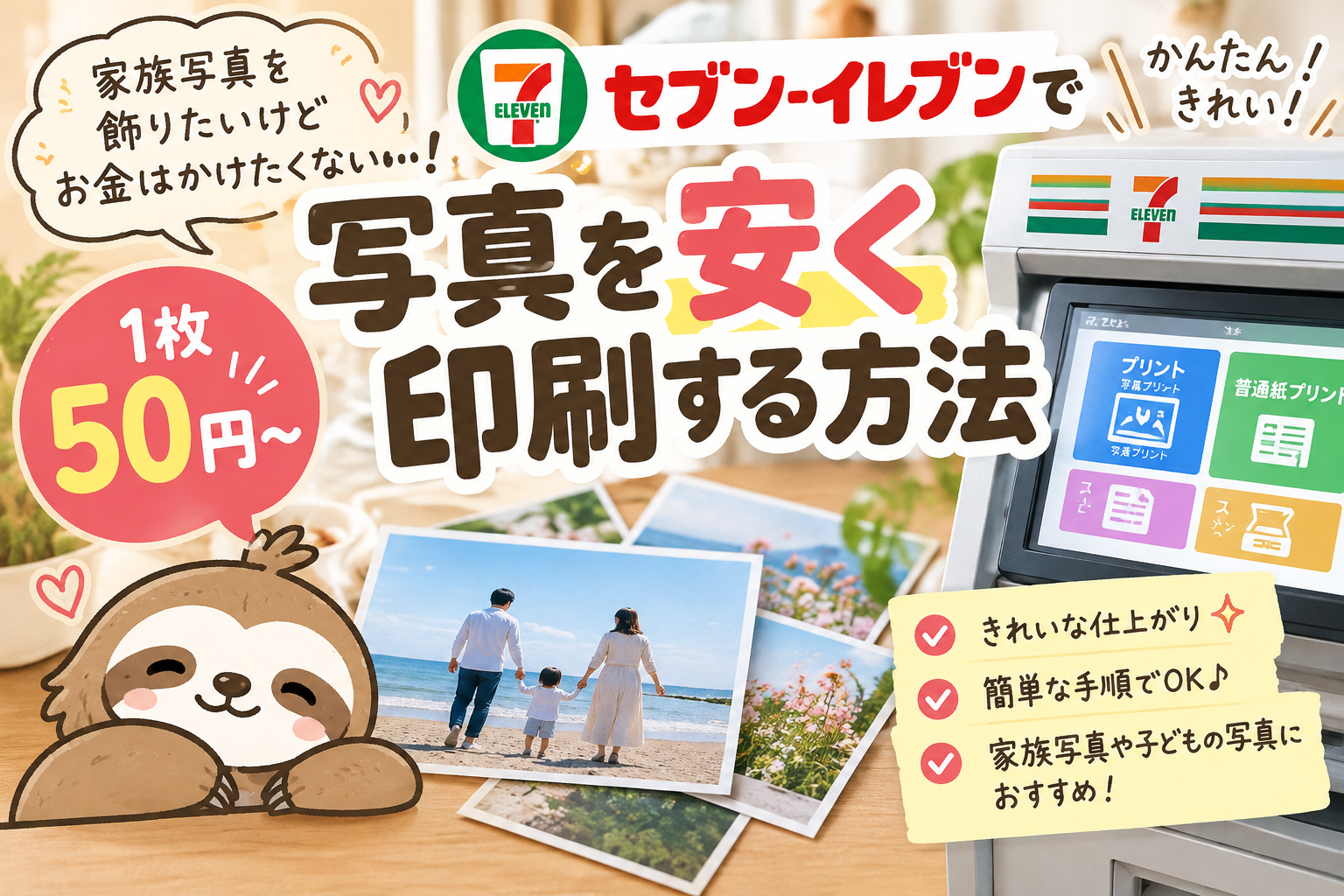
【1枚50円】家族写真を安く飾る節約術!
それは、コンビニで写真をプリントする方法です‼️
え、コンビニ?!と侮るなかれ笑
意外と良いですよっ🙆♀️
何より安いし、額に入れて飾る分には画質も全然悪くない☺
個人的におすすめなのがセブン-イレブン🌷
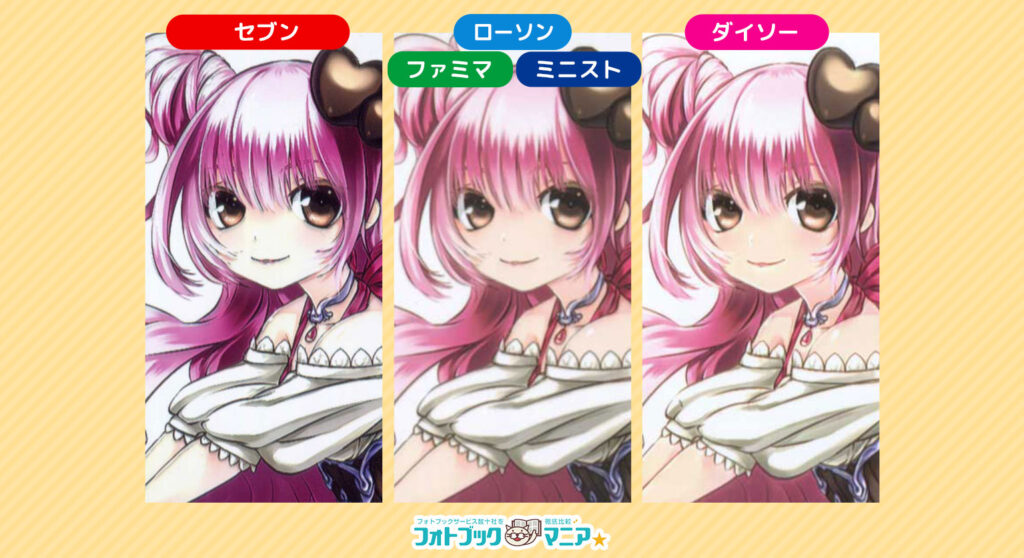
セブン-イレブンでは富士フイルムのマルチコピー機が導入されていて、写真の発色が良く、きれいに印刷できます(^^)
どのくらい発色が違うのか、コンビニ各社の画質を比較しているサイトもあるので、気になる方はこちらをチェックしてみてください✅
※写真プリントの場合の比較です
綺麗なネップリのやり方!コンビニ4社を同じイラストで画質比較!セブン・ローソン・ファミマ・ミニストップ|マニアのフォトプリント
ちなみに私は、セブンのコピー機で次の2つの方法を試してみました!
①一度写真をプリントしてから拡大コピーする方法
② スマホから写真データを直接送って印刷する方法
結果、断然おすすめなのは②です‼️
なぜかというと、、
①の方法だと、一度プリントした写真を再度スキャンするため、どうしても画質が少し落ちてしまいます。
しかも、プリント代とコピー代の両方がかかるんです💦
一方、②ならスマホの写真データを直接印刷できるので、二度手間にならず、印刷代も1回分で済みます✨
写真用紙に印刷したい場合は「L判」や「2L判」、普通紙に大きく印刷したい場合は「A4」など、用途に合わせて選べます♪
ちなみに私は、A4サイズの普通紙にカラー印刷して、1枚50円で済ませています🖼️
写真用紙とは仕上がりが違いますが、額に入れて飾る分には個人的に大満足です✨
写真を拡大コピーするよりも簡単で、お財布にも優しいのがうれしいところ☺️
ご存じの方も多いかと思いますが、一応セブンでの印刷手順も載せておきます♪
🖨️ セブン-イレブンでの印刷手順
- スマホに公式アプリ「セブン-イレブン マルチコピー」または「かんたんnetprint」をインストールする
- アプリで印刷したい写真を選ぶ
- コンビニのマルチコピー機で、利用するアプリに応じた操作をする
- 印刷する用紙やサイズを選び、料金を支払ってプリントする
アプリによって操作方法が少し異なるので、画面の案内に従って進めればOKです🙆♀️
ちなみに去年は、写真屋さんで撮影してもらった写真のデータを使って印刷していました。
でも今年は、もらったデータ以外の写真を飾りたかったので、
自分でスマホで撮影した写真を印刷してみました📱
仕上がりが心配でしたが、実際に飾ってみると、そこまで違和感もなくいい感じです🙆♀️
デメリットもあります🚨
スマホの写真をA4普通紙に印刷すると、写真の縦横比によっては余白が出たり、一部が切れたりすることもあります🥺
また、背景が暗い写真だと、印刷したときにできる白い余白が目立つこともあります🥺
特に黒っぽい額に入れる場合は、余白が気になるかもしれないので注意です⚠️🚨
もちろん、仕上がりのきれいさを重視するなら、写真屋さんでプリントしてもらうのが安心だと思います。
でも、
「画質はそこそこでいいから、できるだけ安く済ませたい!」
「子どもの成長に合わせて、気軽に写真を入れ替えたい!」
そんな方には、コンビニ印刷がおすすめです💕
ぜひお試しあれ〜❤️🔥
★まとめ★
🖼️ コンビニのコピー機なら、A4カラー普通紙印刷が1枚50円!
🖼️ 写真をコピーするより、スマホのデータから直接印刷するのがおすすめ✨
🖼️ 個人的なイチオシはセブン-イレブン👍
★次回予告★
誕生日に自由時間をもらえたので、
お小遣い1万円を握りしめて浪費へGo‼️
次回は購入品を紹介します✨
今まではセールがあると、ネットでぽちぽち。
実物を見たことがないものまで買ってしまうこともありましたが、、
今回はちゃんと自分の目で見て、手に取って厳選しました🙂↕️
使わないものは買わないように!笑
せばね〜🦥💕
コメント